크인카 동호회 · 기술 나눔
AI로 3분짜리 개봉 리뷰 영상 만들기
촬영만 해두고 편집이 귀찮아 묵혀뒀던 영상 — AI의 도움을 받아 편집해보자
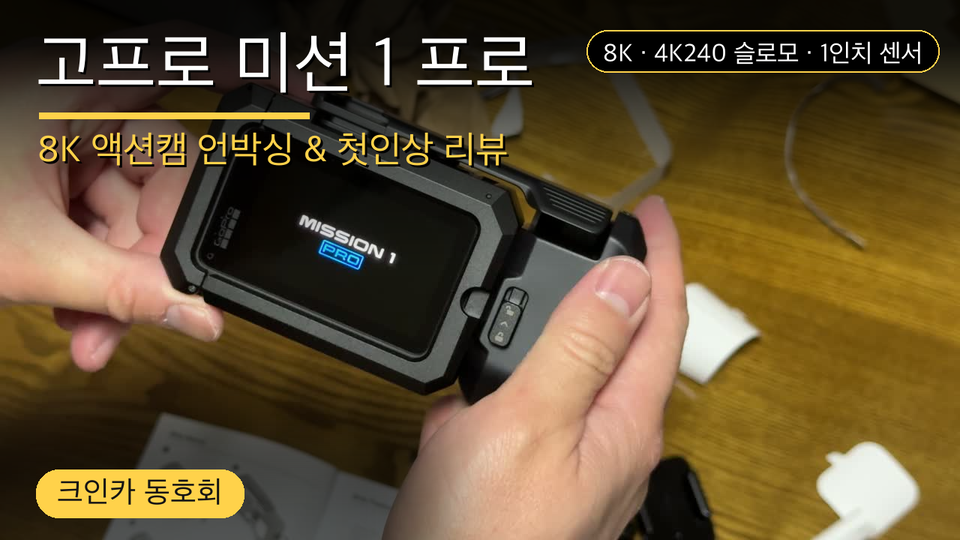
No CapCutNo PremiereGUI 편집앱 없이→ AI로 편집
고프로 미션 1 프로 언박싱 · 소스 33개(4.7GB) → 완성본 1편
← → 방향키로 넘기기 · P 발표자 노트
시작
영상 편집은 시간을 잡아먹는다
- 동호회 공용 장비인 고프로 미션 1 프로의 개봉 영상을 만들고 싶었다.
- 컷 편집, 자막 타이밍, 나레이션 녹음, 트랜지션…
- 손으로 하면 한 편에 몇 시간.
그래서 접근을 바꿨다 →
발상 전환
"AI야, 영상 만들어줘" ❌
편집 과정을 자동화 파이프라인으로 만들자 ✅
한 번 만들면 다음 영상은 같은 구조로 더 빨리 시작.
핵심 아이디어
편집을 텍스트 파일 하나로 다룬다
EDL — Edit Decision List, 편집 결정 리스트
- "몇 초부터 몇 초까지 어떤 영상을 쓴다"
- "여기에 이런 자막을 띄운다"
- "배경음악은 이 볼륨으로 깐다"
편집 = 이 파일 수정. 미리보기 == 최종.
EDL — 편집을 데이터로
이거, 실제 업계 표준인가요?
- 개념은 진짜 업계 표준 — 1970년대 방송편집 CMX3600이 원조
- 편집 프로그램 프로젝트 파일과 같은 발상 (프리미어·파이널컷·CapCut)
- 단, 우리 edl.json은 개념만 빌린 커스텀 JSON — 사람·AI가 읽기 쉽게
"편집을 마우스가 아니라 데이터로" — 오래된 발상을 코드·AI 친화적으로 다시 쓴 것
전체 흐름
파이프라인
소스 영상·사진 33개
↓ ① 자동 분석 (내용·길이·시간대)
대본 작성 (사람이 쓰고 AI가 다듬음)
↓ ② AI 음성 생성 · 문장별 자막 타이밍
타임라인 자동 조립 → edl.json
↓ ③ 브라우저 미리보기 → ④ 렌더
완성 영상 → 유튜브
사용한 도구
4가지 도구의 조합
Gemini TTS
AI 나레이션 음성 (남자 목소리). 1회 생성 ≈ 180원 · 무료 티어는 일일 한도로 한 번에 생성은 어려움
Remotion
코드로 영상을 그린다. 자막·인트로·아웃트로 제어
ffmpeg
영상 자르기·변환, 가벼운 미리보기용 프록시 생성
무대 뒤 · 어떻게 만들었나
바로 편집? ❌ 먼저 설계하고 검증
① 설계 문서 — 파이프라인·EDL 구조·역할을 먼저 글로 정리
↓
② AI 교차 리뷰 — 설계를 codex + 별도 Claude Code로 검토 → v2 개정
↓
③ 역할 분담(설계) — 7역할로 나눔. 실제 구현은 파이썬 모듈 + 기존 스킬
↓
④ 단계별로 조립 — 테스트 먼저, 단계마다 저장
👉 사람이 잡은 설계를 AI로 교차 검증.
무대 뒤 · 역할 분담(하네스)
편집을 7개 역할로 나눴다
모듈① 소스 정리스캔·경량 변환
스킬② 자막 타이밍문장별 음성 정렬
모듈③ 오디오 컷무음·비트 분석
스킬④ 장면 분류장면 나누고 태깅
⑤ EDL 조립 ★편집 타임라인 (에디터 두뇌)
모듈⑥ 렌더ffmpeg·Remotion·Pillow
사람⑦ 점검(QC)보고 고치고 재렌더
7역할이 전부 edl.json 하나로 모인다 → 렌더 → 완성
설계상 역할 분담. 실제론 별도 에이전트 없이 파이썬 모듈 + 기존 스킬로 구현.
실제 예시 · 소스 영상
어떤 영상들로 만들었나 — 33개 · 4.7GB
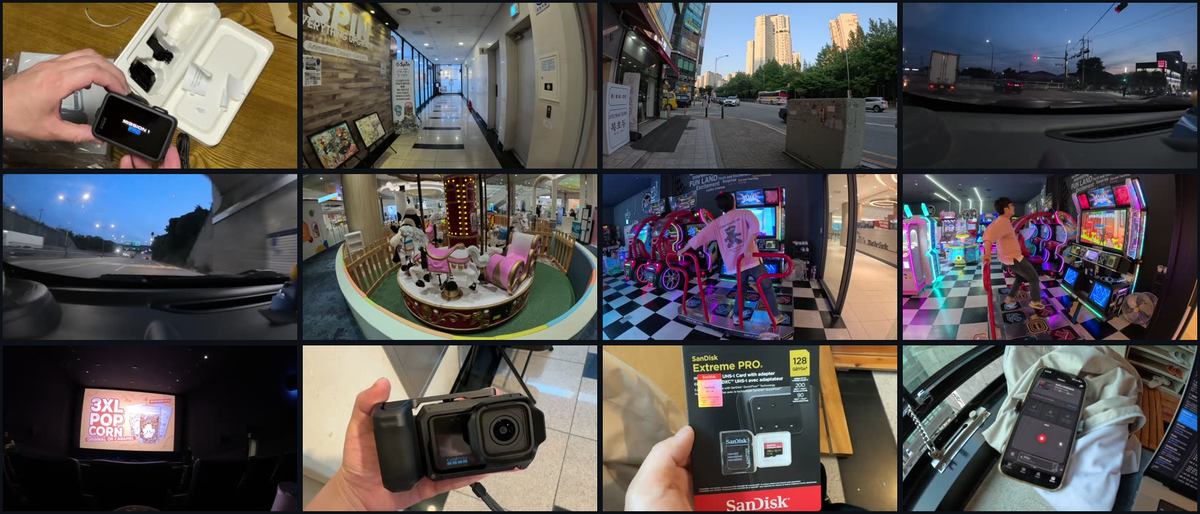
21 GoPro 샘플(크인카 오락실·주행)
1 개봉 영상 IMG_6473 (6분 36초)
4 보조 클립
7 사진
실제 예시 · 각 단계 산출물
단계마다 사람이 읽는 파일을 남긴다
① 소스 분석
sources.json
{
  "name":"IMG_6473.MOV",
  "duration":395.6,
  "kind":"main"
}
② 자막 타이밍
transcript.json
{
  "start":8.71,
  "end":13.31,
  "text":"…구입했습니다"
}
③ 편집 타임라인
edl.json
"music":{
  "gain_db":-18,
  "duck":true
}
visual 39·자막 35
이 파일들을 고치는 게 곧 편집이다 → 재렌더
실제 예시 · 편집/미리보기 환경
Remotion — edl.json을 그리는 엔진
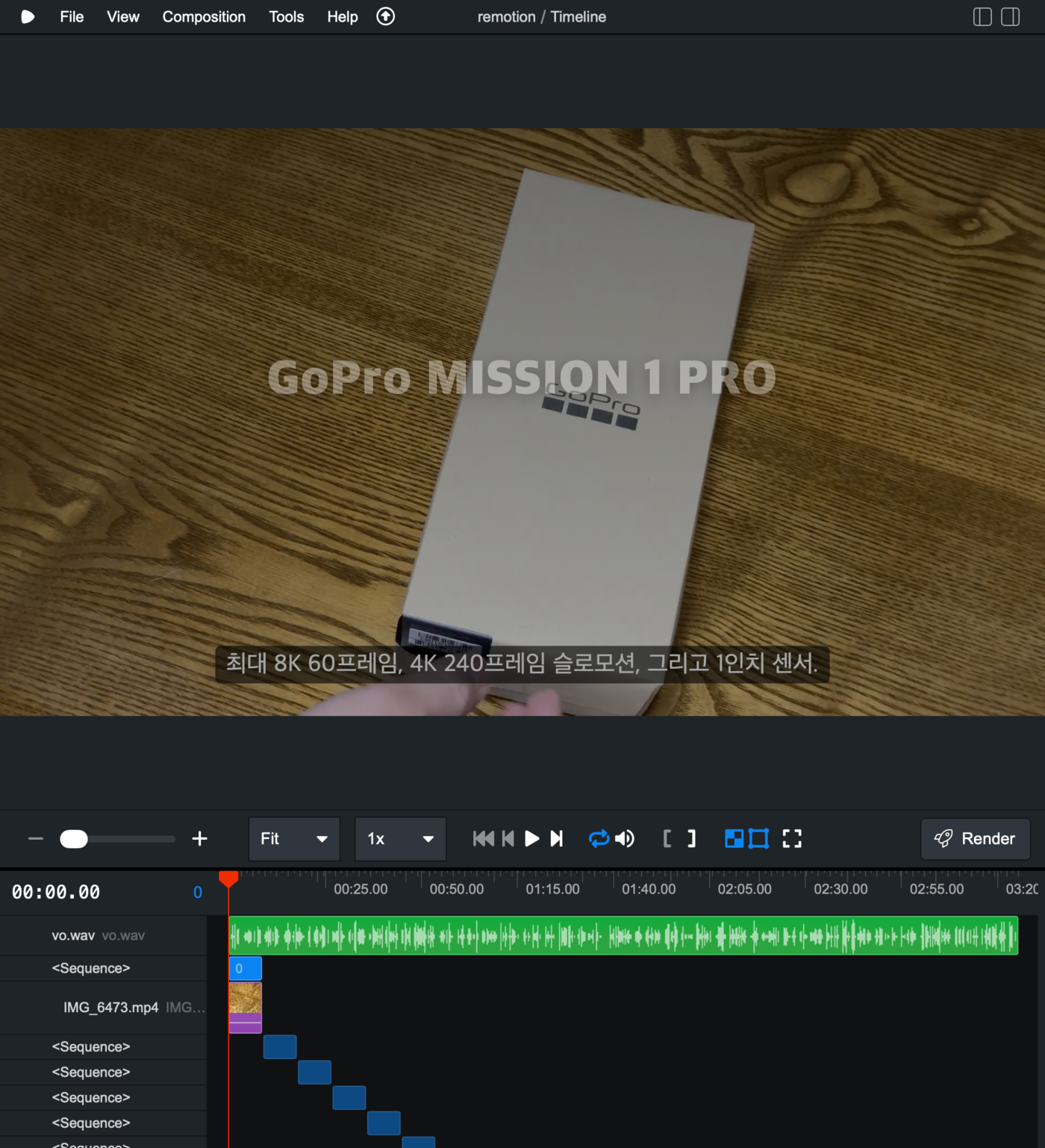
- 위: 미리보기 — 인트로 타이틀·자막이 화면에 그려짐
- 아래: 타임라인 자동 구성 — 음성 파형 위 클립 계단식 배치
- edl.json을 직접 읽어 그림 → 고치면 즉시 반영
- 미리보기 == 최종
실제 예시 · 음악
배경음악은 Pixabay에서
- Future Bass (No Copyright) — SigmaMusicArt
- 출처 pixabay.com/music
- 무료 · 출처표기 불필요 · 상업적 사용 가능
🎚️ 나레이션이 나올 땐 BGM을 자동으로 낮추는 로직(더킹)도 넣음
단, 이번 영상은 BGM을 아주 약하게 깔아 체감 효과는 크지 않음
실제 예시 · 영상 효과 (움직입니다)
들어간 효과 4가지
① 인트로 타이틀
GoPro MISSION 1 PRO
크인카 동호회
③ 아웃트로 페이드아웃
다음 영상에서
또 뵙겠습니다
데모는 설명용 · 실제 자막은 정적 하드섭 · 트랜지션(디졸브)은 깜빡임 때문에 일부러 뺌
실제 예시 · 소리 분석
librosa로 무음·비트를 읽는다
나레이션 206초
무음 구간 47
발화 구간 48
BGM 152 BPM · 비트 287
무음(어두운 칸)을 걷어내 점프컷 후보를 잡고, 컷을 비트에 맞출 수 있다 · 이번 영상은 나레이션을 통으로 써서 미적용
삽질 스토리 ①
AI가 구성품을 지어냈다
- 문제. 박스에 없는 "마운트 프레임", "캐링 케이스"를 구성품이라고 나열
- 해결. 실물 박스 + 고프로 공식 페이지로 하나하나 검증
👉 AI 출력은 항상 검증 대상.

삽질 스토리 ②
화면 깜빡임 · 반복 장면 · 로봇 목소리
- 1:20 화면이 깜빡. → 이어지는 영상 사이 트랜지션이 원인. 다 걷어냄
- 같은 장면 반복. → 영상 커서를 항상 앞으로만 진행하게 수정
- 처음엔 macOS 기본 TTS라 목소리가 로봇 같음. → Gemini TTS로 교체 → 훨씬 자연스러움
- 아웃트로에 엉뚱한 화면. → 페이드아웃으로 가리고 마무리
비용 & 효율
≈ 180원
AI 음성 1회 생성 비용. 대본 확정되면 재생성할 일 거의 없음.
편집 수정 = 텍스트 파일 손질 → 재렌더.
반복 비용이 거의 안 든다.
교훈
사람이 큐레이션하고
AI가 조립한다
방향과 사실 확인은 사람이. 반복 작업과 조립은 AI가.
AI는 "자동 완성"이 아니라 "빠른 초안 + 검증 대상".
결과 & 다음
영상 한 편이 아니라 재사용 가능한 구조
- 고프로 미션 1 프로 개봉 리뷰 유튜브 업로드 완료
- 편집을 텍스트(EDL)로 → 텍스트 수정 · 버전 관리 · 재렌더 가능
- 다음 동호회 영상은 같은 구조로 더 빨리 시작
실제 예시 · 유튜브 업로드 패키지
제목·설명·챕터·해시태그도 AI가 초안 작성
- 제목 후보 여러 개 + 추천안
- 설명 — 구성품·사양 요약 자동 정리
- 챕터 타임스탬프 → 유튜브 타임라인 마커 자동 생성
- 해시태그 · Pixabay 음악 정보
사람은 사실 확인 후 반영 — 최종 결정은 사람
# 챕터 (→ 타임라인 마커)
0:00 오프닝
0:30 스펙 정리
0:54 언박싱·구성품
1:45 전원·언어 설정
2:01 SD카드 이슈
2:15 그립 장착
2:31 샘플 영상
3:00 마무리