라즈베리파이 3.5인치 SPI LCD 설정하기 - 오버레이 한 줄과 함정 다섯 개
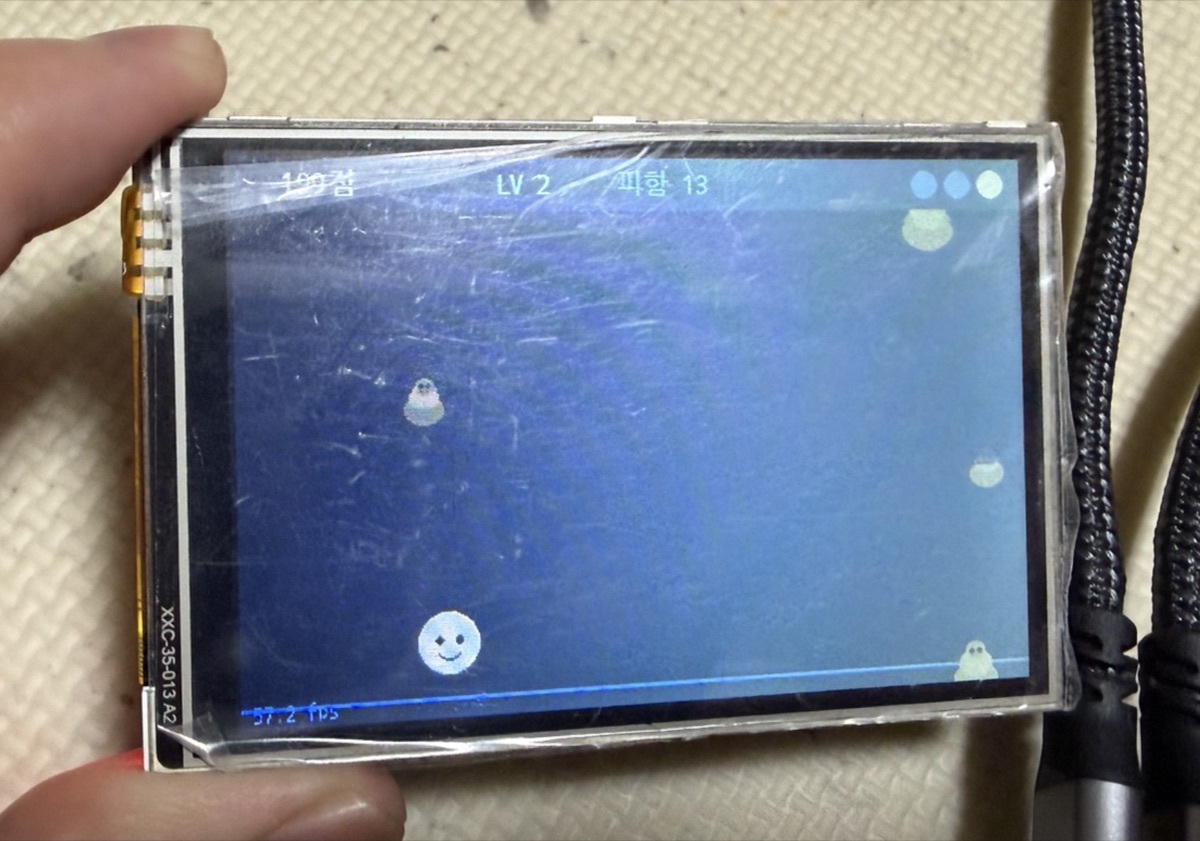
집에 놀고 있던 라즈베리파이 3에 서랍에 있던 3.5인치 SPI LCD를 붙였습니다. 결론부터 말하면 raspi-config 에서 SPI 를 켜고, config.txt 에 오버레이 한 줄만 넣으면 됩니다.
다만 그 한 줄을 찾기까지 검색 결과가 하나도 안 통했습니다. 앞쪽에 바로 따라할 수 있는 설정 방법을, 뒤쪽에 제가 걸린 함정들을 정리했습니다. 잘 되면 앞쪽만 보시면 됩니다.
이것만 하면 됩니다
1) SPI 를 켭니다. 메뉴로 하는 게 제일 쉽습니다.
1
2
sudo raspi-config
#   3 Interface Options → 목록에서 SPI → <Yes> → <Finish>
2) 오버레이 한 줄을 추가합니다. 이건 메뉴에 없어서 파일에 직접 넣습니다.
1
2
3
4
5
6
7
sudo tee -a /boot/firmware/config.txt <<'EOF'

[all]
dtoverlay=piscreen
EOF

sudo reboot
[all]을 같이 넣는 이유는 아래 조건부 필터 절에 있습니다. 안 넣으면 파일 구조에 따라 무시될 수 있습니다.
3) 재부팅 후 프레임버퍼 번호가 나오면 성공입니다.
1
2
grep -l fb_ili9486 /sys/class/graphics/fb*/name
# /sys/class/graphics/fb0/name    ← 이 번호를 아래에서 쓴다
4) 화면에 노이즈를 띄워 확인합니다. 위에서 확인한 번호(fb0)로 바꿔 쓰세요. 지지직 패턴이 뜨면 성공입니다(사진).
1
sudo sh -c "head -c 307200 /dev/urandom > /dev/fb0"
dtoverlay=waveshare35a는 이제 없습니다. 벤더의LCD-show스크립트도 쓰지 마세요. 이유는 함정 1에 있습니다.
준비물
- Raspberry Pi 3 Model B Rev 1.2 (1GB) — 다른 모델도 됩니다
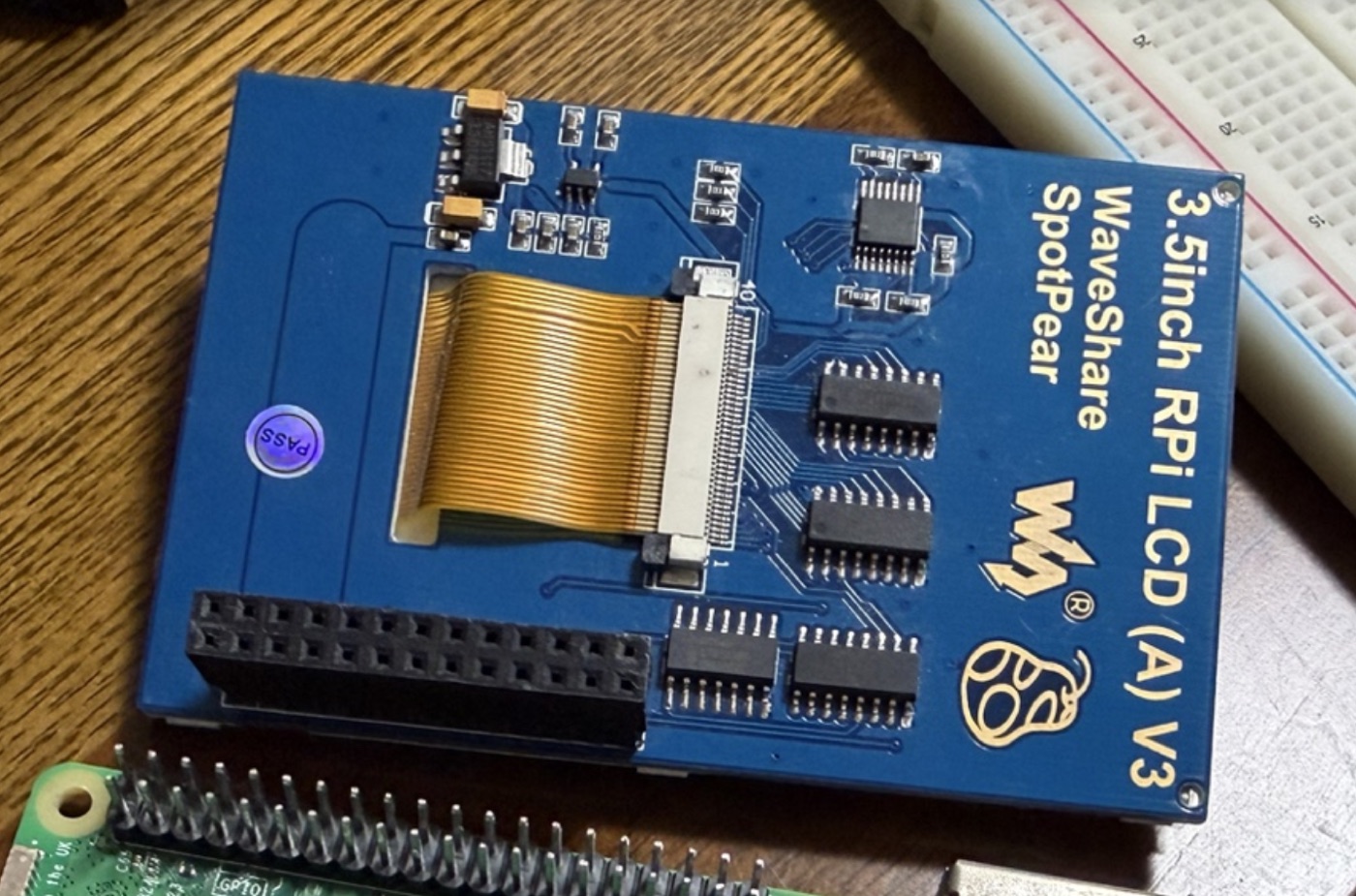
- Waveshare(SpotPear) 3.5inch RPi LCD (A) V3 — ILI9486 컨트롤러 + ADS7846 호환 저항막 터치, 480×320
- Raspberry Pi OS 13 (trixie), 커널 6.18 — 32비트·64비트 양쪽에서 확인했습니다 (32비트라야 한다는 얘기)
⚠️ 이 LCD는 HDMI가 아니라 SPI 방식입니다. HDMI 디스플레이처럼 꽂으면 알아서 되는 물건이 아니라, 커널에 “이 SPI 장치가 화면이다”라고 알려주는 device tree 오버레이가 반드시 필요합니다.
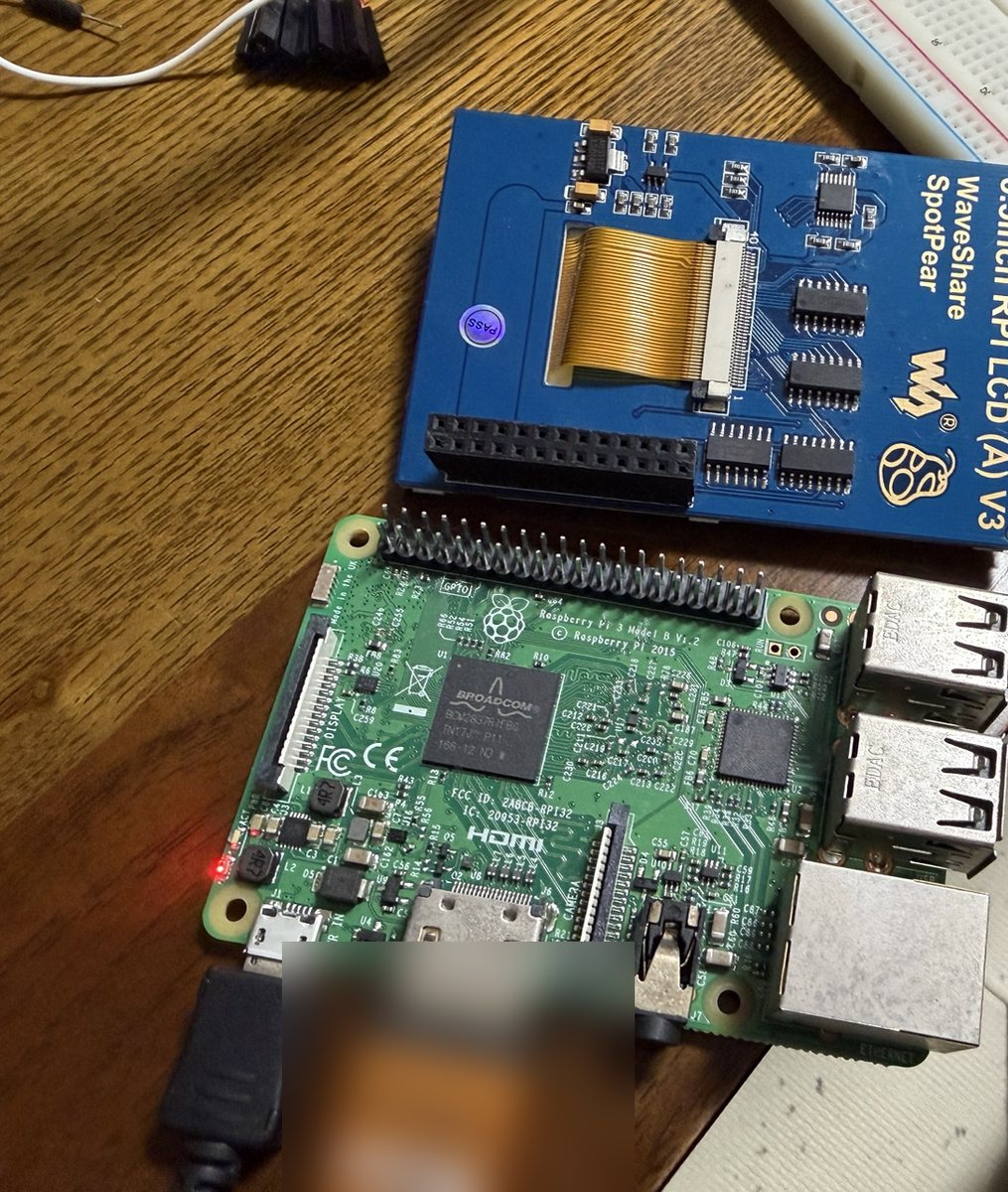
장착 — 헤더가 26핀이라 방향을 틀리기 쉽습니다
이 LCD의 헤더는 26핀(2×13) 이라 Pi의 40핀 헤더 중 1~26번에만 꽂힙니다. 짧아서 어느 쪽으로도 꽂히는데, 반드시 1번 핀 쪽(microSD·전원 방향)에 끝을 맞춰야 합니다. USB 쪽으로 밀어 꽂으면 GPIO 번호가 전부 어긋납니다.
꽂고 부팅하면 하얀 화면만 나옵니다. 고장이 아닙니다. 이 제품은 백라이트가 GPIO 제어 없이 상시 ON이라, 백라이트는 켜졌는데 컨트롤러에 데이터가 안 들어간 정상 상태입니다. 오히려 전원과 백라이트가 살아있다는 신호입니다.
전원을 먼저 확인하세요
LCD는 백라이트로 전류를 더 먹습니다. 저전압 상태에서 붙이면 화면이 안 나올 때 드라이버 문제인지 전원 문제인지 구분이 안 됩니다.
1
vcgencmd get_throttled     # 0x0 이어야 정상
0x0이 아니면 먼저 해결하세요. 저는 이 단계에서 케이블 하나 때문에 클록이 절반으로 묶여 있었습니다. 어댑터 정격이 충분해도 얇은 micro USB 케이블의 전압 강하만으로 저전압이 뜹니다.
1. raspi-config 로 SPI 켜기
파일을 편집하기 전에, 메뉴로 할 수 있는 건 메뉴로 하는 게 편합니다.
1
sudo raspi-config
1
3 Interface Options  →  목록에서 SPI  →  <Yes>  →  <Finish>
⚠️ 하위 항목 번호(
I3/I4…)는 버전마다 밀립니다. 번호를 외우지 말고SPI라는 글자를 보고 고르세요.
CLI 로 하고 싶으면 한 줄로도 됩니다. 0 이 enable 입니다(셸 종료코드 관례).
1
sudo raspi-config nonint do_spi 0
이게 실제로 하는 일은 config.txt 에 dtparam=spi=on 한 줄을 넣는 것입니다. 메뉴가 대신 파일을 고쳐주는 것뿐이고, 그래서 직접 그 줄을 써넣어도 결과는 같습니다.
2. 오버레이 한 줄 추가
SPI 는 켰습니다. 남은 건 “이 SPI 장치가 화면이다” 라고 알려주는 한 줄인데, 이건 raspi-config 메뉴에 없습니다. 파일에 직접 넣어야 합니다.
1
2
3
4
5
6
sudo cp /boot/firmware/config.txt /boot/firmware/config.txt.bak    # 백업 권장
sudo tee -a /boot/firmware/config.txt <<'EOF'

[all]
dtoverlay=piscreen
EOF
들어갔는지 눈으로 확인하고 재부팅합니다.
1
2
tail -5 /boot/firmware/config.txt
sudo reboot
편집기를 열지 않는 쪽을 권합니다.
nano로 열어 방향키로 맨 아래까지 내려가 타이핑하다 실수하는 경우가 더 흔합니다. 위 명령은 붙여넣기 한 번으로 끝납니다.
⚠️ 줄 앞에
#을 붙이면 안 됩니다.config.txt에서#은 주석이라, 붙이면 설정이 무시되고 에러도 없이 아무 일도 일어나지 않습니다.
경로가
/boot/config.txt가 아니라/boot/firmware/config.txt입니다.
[all] 은 왜 붙이나 — 조건부 필터
config.txt 는 조건부 필터로 섹션이 갈립니다. [all] · [pi5] · [cm4] 같은 줄이 나오면 그 이후는 해당 조건에만 적용되고, [all] 은 필터를 해제합니다.
라즈베리파이 OS 기본 config.txt 의 끝부분은 대개 이렇게 생겼습니다.
1
2
3
4
5
6
7
[cm4]
otg_mode=1
[cm5]
dtoverlay=dwc2,dr_mode=host
[pi5]
dtoverlay=nospi10
[all]            ← 여기서 필터가 풀린다
마지막이 [all] 이면 파일 끝에 그냥 덧붙여도 모든 모델에 적용됩니다. 하지만 [pi5] 처럼 모델 한정 필터로 끝나는 파일이라면, 덧붙인 줄이 Pi 3 에서 통째로 무시됩니다 — 에러도 없이. 그래서 [all] 을 함께 적어 리셋하는 게 안전합니다.
참고로 raspi-config 가 넣는 dtparam=spi=on 은 필터가 걸리지 않은 앞부분에 들어가므로 이 문제가 없습니다. 우리가 직접 덧붙이는 오버레이 줄만 신경 쓰면 됩니다.
오버레이는 왜 piscreen 인가
piscreen은 OzzMaker PiScreen용 오버레이지만 ILI9486 + 저항막 터치 조합이 같아서 그대로 맞습니다. 핀 배치는 커널 소스에서 확인했습니다.
1
2
3
4
5
6
7
# raspberrypi/linux 의 arch/arm/boot/dts/overlays/piscreen-overlay.dts
reset-gpios = <&gpio 25 GPIO_ACTIVE_LOW>;     # RST  = GPIO25
dc-gpios    = <&gpio 24 GPIO_ACTIVE_HIGH>;    # DC   = GPIO24
led-gpios   = <&gpio 22 GPIO_ACTIVE_HIGH>;    # BL   = GPIO22
interrupts  = <17 2>;                         # 터치 IRQ = GPIO17
compatible  = "ilitek,ili9486";
spi-max-frequency = <24000000>;               # 표시 CS0 24MHz / 터치 CS1 2MHz
3. 동작 확인
1
2
3
4
5
6
dmesg | grep -i ili9486
# fb_ili9486 spi0.0: fbtft_property_value: rotate = 270
# graphics fb0: fb_ili9486 frame buffer, 480x320, 300 KiB video memory, fps=33, spi0.0 at 24 MHz

cat /proc/bus/input/devices | grep -A2 ADS7846
# N: Name="ADS7846 Touchscreen"
프레임버퍼 번호는 하드코딩하지 말고 찾으세요. 부팅마다 fb0/fb1이 뒤집힙니다(함정 2).
1
2
grep -l fb_ili9486 /sys/class/graphics/fb*/name
# /sys/class/graphics/fb0/name
가장 확실한 검증은 노이즈를 써보는 것입니다. 화면에 지지직 패턴이 뜨면 드라이버와 배선 모두 정상입니다.
1
2
# 307200 = 480 x 320 x 2바이트(RGB565)
sudo sh -c "head -c 307200 /dev/urandom > /dev/fb0"
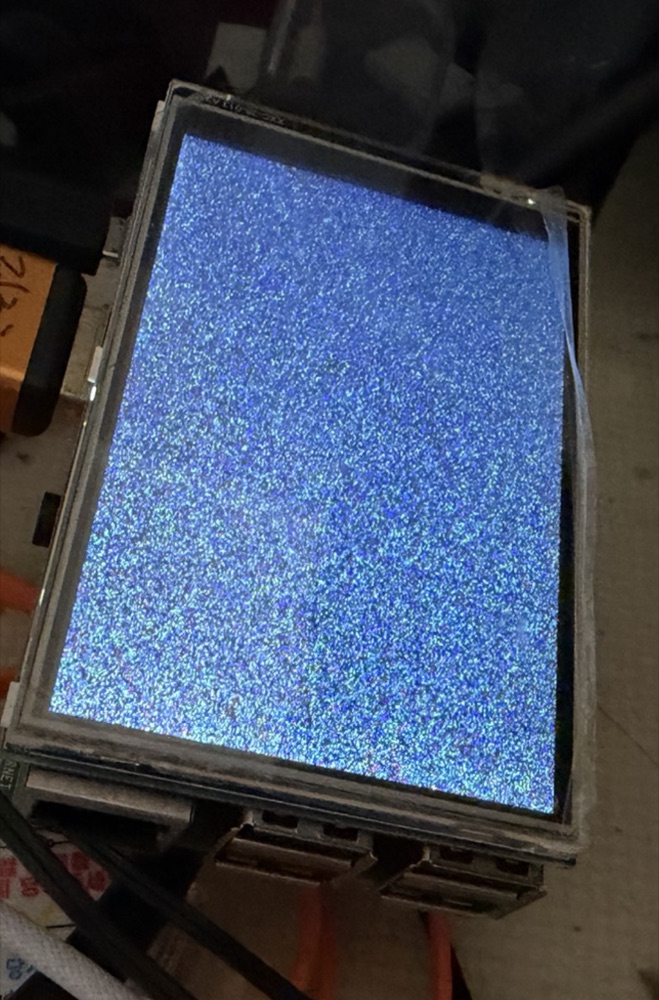 이게 뜨면 성공. 라이브러리도 그래픽 API도 거치지 않고 파일에 바이트를 쓴 것뿐이다
오버레이를 적용하면
/dev/spidev0.0,/dev/spidev0.1이 사라집니다. 정상입니다 — raw SPI 장치를 드라이버가 인수한 것입니다.
4. 화면에 그리기 — hello-fb.py
fbtft 프레임버퍼는 16bpp RGB565입니다. PIL로 그린 RGB 이미지를 그대로 쓰면 안 되고 변환이 필요합니다.
먼저 의존성입니다. PIL과 numpy는 Raspberry Pi OS desktop 이미지에 기본 포함되어 있으니 대개 그냥 됩니다. Lite라면 설치하세요.
1
sudo apt install -y python3-pil python3-numpy fonts-nanum
hello-fb.py라는 이름으로 저장합니다.
1
2
3
4
5
6
7
8
9
10
11
12
13
14
15
16
17
18
19
20
21
22
23
24
25
26
27
28
29
30
31
32
#!/usr/bin/env python3
# hello-fb.py — SPI LCD 프레임버퍼에 한글 한 줄 띄우기
import glob, os, sys
import numpy as np
from PIL import Image, ImageDraw, ImageFont

DRIVER = "fb_ili9486"
FONT = "/usr/share/fonts/truetype/nanum/NanumGothic.ttf"

# fb 번호는 부팅마다 바뀐다 → 드라이버 이름으로 찾는다
def find_fb(driver=DRIVER):
    for path in sorted(glob.glob("/sys/class/graphics/fb*")):
        if open(f"{path}/name").read().strip() == driver:
            w, h = open(f"{path}/virtual_size").read().strip().split(",")
            return "/dev/" + os.path.basename(path), int(w), int(h)
    raise SystemExit(f"{driver} 프레임버퍼 없음 - dtoverlay 설정을 확인하라")

text = sys.argv[1] if len(sys.argv) > 1 else "안녕 라즈베리파이"
dev, W, H = find_fb()
print(f"framebuffer: {dev}  {W}x{H}")

img = Image.new("RGB", (W, H), (18, 18, 24))
d = ImageDraw.Draw(img)
d.text((24, 30), text, font=ImageFont.truetype(FONT, 30), fill=(255, 205, 70))
d.text((24, H - 40), f"{dev}  {W}x{H}  RGB565",
       font=ImageFont.truetype(FONT, 15), fill=(120, 125, 138))

# RGB → RGB565 (little endian) 변환이 핵심
a = np.asarray(img, dtype=np.uint16)
rgb565 = ((a[:, :, 0] >> 3) << 11) | ((a[:, :, 1] >> 2) << 5) | (a[:, :, 2] >> 3)
with open(dev, "wb") as fb:
    fb.write(rgb565.astype("<u2").tobytes())
실행합니다. 프레임버퍼가 root:video 소유라 sudo가 필요합니다.
1
2
3
4
sudo python3 hello-fb.py
# framebuffer: /dev/fb0  480x320

sudo python3 hello-fb.py "아무 문장이나"     # 인자로 다른 문장도 가능
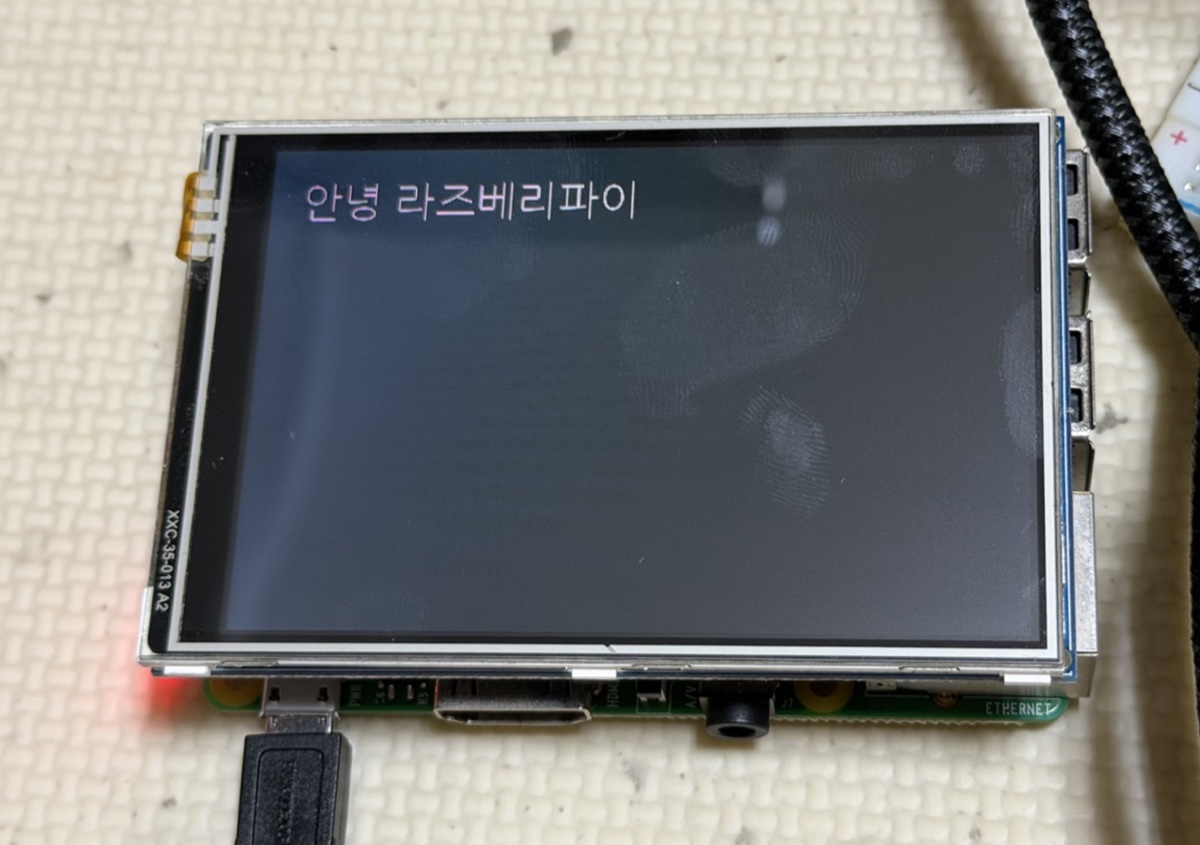 다른 라즈베리파이에서 그대로 실행한 결과
sudo를 매번 붙이기 싫으면 사용자를 video 그룹에 넣고 재로그인합니다.
1
sudo usermod -aG video $USER
이 파일은 게임 저장소에도
hello-fb.py로 들어있습니다. 클론해서 바로 실행할 수 있습니다.
한글 폰트는 나눔을 쓰세요
DejaVu 폰트에는 한글 글리프가 없습니다. 위 예제에서 폰트만 DejaVu로 바꾸면 한글이 전부 네모(□)로 나옵니다(아래 게임 절의 비교 사진 참고).
desktop 이미지에도 안 들어있습니다. 한국 로케일·한국어 키보드로 설치한 64-bit desktop 이미지에서 확인해봤더니 0개였습니다.
1
2
3
4
5
6
fc-list | grep -c nanum
# 0                    ← 없다

sudo apt install -y fonts-nanum
fc-list :lang=ko | head -1
# /usr/share/fonts/truetype/nanum/NanumGothic.ttf: NanumGothic,나눔고딕
폰트가 없으면
hello-fb.py가 에러 없이 네모만 잘 그립니다. 한글이 깨져 보이면 코드를 의심하기 전에 이걸 먼저 확인하세요.
숫자가 실시간으로 바뀌는 자리에는 고정폭 NanumGothicCoding 을 쓰면 글자가 흔들리지 않습니다.
5. 터치 읽기
python3-evdev 없이 /dev/input/eventN을 직접 읽는 방법입니다. 먼저 장치를 찾습니다.
1
2
for d in /sys/class/input/event*; do echo "$(basename $d) -> $(cat $d/device/name)"; done
# event2 -> ADS7846 Touchscreen
핵심은 세 줄로 요약됩니다. 각각 함정 3·4·5에서 한 번씩 틀려본 결과입니다.
1
2
3
4
5
6
7
8
9
10
11
12
13
14
15
16
17
18
19
20
21
22
23
24
25
26
27
28
29
30
31
32
33
34
35
36
37
38
39
40
41
42
43
44
45
46
import os, struct, glob

# ① struct 크기는 userland 비트수를 따른다 → native long "l" 을 쓴다
#    (32bit armhf 16바이트 / 64bit 24바이트)
EVENT_FMT = "llHHi"
EVENT_SIZE = struct.calcsize(EVENT_FMT)

EV_KEY, EV_ABS = 0x01, 0x03
ABS_X, ABS_Y, BTN_TOUCH = 0x00, 0x01, 0x14A


class Touch:
    def __init__(self, path):
        self.fd = os.open(path, os.O_RDONLY | os.O_NONBLOCK)
        self.raw_x = self.raw_y = 0
        self.pressed = False
        self.tap_count = 0

    def poll(self):
        while True:
            try:
                data = os.read(self.fd, EVENT_SIZE * 32)
            except BlockingIOError:
                return
            if not data:
                return
            for off in range(0, len(data) - EVENT_SIZE + 1, EVENT_SIZE):
                _, _, etype, code, value = struct.unpack_from(EVENT_FMT, data, off)
                if etype == EV_ABS:
                    if code == ABS_X:
                        self.raw_x = value
                    elif code == ABS_Y:
                        self.raw_y = value
                    # ② ABS_PRESSURE 는 판정에 쓰지 않는다 (항상 0 일 수 있다)
                elif etype == EV_KEY and code == BTN_TOUCH:
                    was = self.pressed
                    self.pressed = value == 1
                    if self.pressed and not was:
                        # ③ 짧은 탭은 press/release 가 한 배치에 온다 → latch
                        self.tap_count += 1

    def take_tap(self):
        if self.tap_count:
            self.tap_count = 0
            return True
        return False
논블로킹으로 열고 최신 상태만 유지하는 게 중요합니다. 입력 대기로 루프가 막히면 화면이 멈춥니다.
터치 좌표는 회전 때문에 안 맞습니다
rotate=270으로 화면이 돌아가 있으니 터치 raw 좌표축(0~4095)과 화면축이 일치하지 않습니다. 두 가지를 맞춰야 합니다.
① 어느 축이 화면 가로축인가. 이 패널은 ABS_X 였지만 패널·회전 설정에 따라 ABS_Y 일 수 있습니다. 그때는 오버레이 파라미터로 커널이 처리하게 하면 됩니다.
1
2
dtoverlay=piscreen,swapxy        # 축 교환
dtoverlay=piscreen,invx,invy     # 좌표 반전
② raw 값을 화면 픽셀로 어떻게 옮기나. 이쪽이 진짜 문제입니다.
커널이 알려주는 범위는 믿을 수 없습니다
“ABS_X의 min/max로 그냥 스케일하면 되지 않나” 싶은데, 커널에 물어보면 이렇게 옵니다.
1
2
3
ABS_X         min=0      max=4095
ABS_Y         min=0      max=4095
ABS_PRESSURE  min=0      max=255
12비트 ADC의 전체 범위, 즉 드라이버 기본값입니다. 이 패널의 실측값이 아닙니다. touch-dump.py로 화면 물리 가장자리를 눌러 재보면 이렇습니다.
1
2
왼쪽 가장자리 : ABS_X  281 ~  431   (중앙값 329)
오른쪽 가장자리: ABS_X 3703 ~ 3742   (중앙값 3732)
유효 폭이 281~3742, 즉 전체의 84.5% 입니다. 0~4095로 480픽셀에 매핑하면,
| 누른 곳 | 계산된 화면 x | 못 쓰는 폭 |
|---|---|---|
| 왼쪽 끝 | 281/4095 × 480 = 33px | 33px (6.9%) |
| 오른쪽 끝 | 3742/4095 × 480 = 439px | 41px (8.6%) |
합쳐서 약 15%가 죽습니다. 캐릭터가 화면 끝에 닿지 않는데 에러는 없습니다.
그래서 관측하면서 넓힙니다
실측값을 기본으로 두고, 그보다 넓은 raw가 들어오면 그때그때 넓힙니다. 보정 절차도, 저장 파일도 필요 없습니다.
1
2
3
4
5
6
7
8
9
10
11
RAW_LO, RAW_HI = 281, 3742      # 이 패널 실측값

# ABS_X 를 받을 때마다
if value < self.lo:
    self.lo = value
elif value > self.hi:
    self.hi = value

# 화면 좌표로
span = self.hi - self.lo
screen_x = min(max((self.raw_x - self.lo) / span, 0.0), 1.0) * width
다른 패널에서도 몇 번 누르면 맞아지고, 처음 몇 번만 조금 좁게 잡힙니다. 게임에서는 그 차이가 체감되지 않습니다.
처음에는 첫 실행 때 좌/우를 눌러보게 하는 보정 화면을 만들었습니다. 없앴습니다. 실습에서 매번 두 번 눌러야 하는 게 번거로웠고, 무엇보다 그 두 점이 화면 양 끝이 아니라서 정확한 범위도 아니었습니다(타겟 박스가 화면 1/3 폭이라 그 안 어디를 눌렀는지에 따라 값이 달라집니다). 관측값을 누적하는 쪽이 코드도 짧고 결과도 낫습니다.
6. 콘솔 or 그림 — 하나만 고르세요
부팅 메시지와 로그인 콘솔을 LCD로 보내려면 /boot/firmware/cmdline.txt(반드시 한 줄) 맨 뒤에 추가합니다.
1
fbcon=map:10 fbcon=font:ProFont6x11
콘솔과 직접 그리기는 양립하지 않습니다. 콘솔이 프레임버퍼를 차지하면 그리는 프로그램의 출력이 덮입니다. 게다가
map:10은 “fb1”을 가리키는 값이라, LCD가 fb0으로 잡히는 부팅에서는 엉뚱한 장치를 지목해 콘솔이 아무 데도 안 나옵니다.
저는 상태 표시 화면으로 쓰기로 하고 fbcon 인자를 뺀 뒤 systemd 서비스로 등록했습니다.
1
2
3
4
5
6
7
8
9
10
11
12
13
# /etc/systemd/system/lcd-status.service
[Unit]
Description=LCD status display
After=multi-user.target

[Service]
Type=simple
ExecStart=/usr/bin/python3 /home/YOUR_USER/lcd-status.py --loop
Restart=always
RestartSec=5

[Install]
WantedBy=multi-user.target
1
sudo systemctl daemon-reload && sudo systemctl enable --now lcd-status
결과 — 똥피하기 게임
터치가 되니 게임을 만들었습니다. 떨어지는 똥을 터치로 좌우 이동해 피하는 게임입니다 — 맨 위 사진이 그 화면입니다. 손가락을 댄 x 위치로 캐릭터가 따라오고, 좌상단에 점수·레벨·피한 개수, 우상단에 목숨 3개가 표시됩니다.
pygame이 아닙니다
프레임버퍼에 직접 씁니다. SPI LCD는 KMS/DRM 장치가 아니라 fbdev(/dev/fbN)로 노출되고, X도 데스크톱도 안 쓰는 구성이라 pygame이 붙을 표면이 없습니다. 최신 SDL2는 fbdev 백엔드 지원이 사실상 빠져서 오히려 더 번거롭습니다.
| 역할 | 방식 |
|---|---|
| 그리기 | PIL로 그린 뒤 RGB565로 변환해 /dev/fbN에 write() |
| 입력 | /dev/input/eventN을 struct로 직접 파싱 (evdev 없이) |
| 루프 | 순수 파이썬 while + time.monotonic() 기반 dt |
의존성은 PIL과 numpy 둘뿐이고 둘 다 desktop 이미지에 이미 있습니다.
한글이 네모로 나왔던 이유
게임 UI를 한글로 만들었더니 처음엔 이렇게 나왔습니다. 영문 GAME OVER와 숫자는 멀쩡한데 한글만 전부 네모입니다 — DejaVu 폰트에 한글 글리프가 없기 때문입니다.
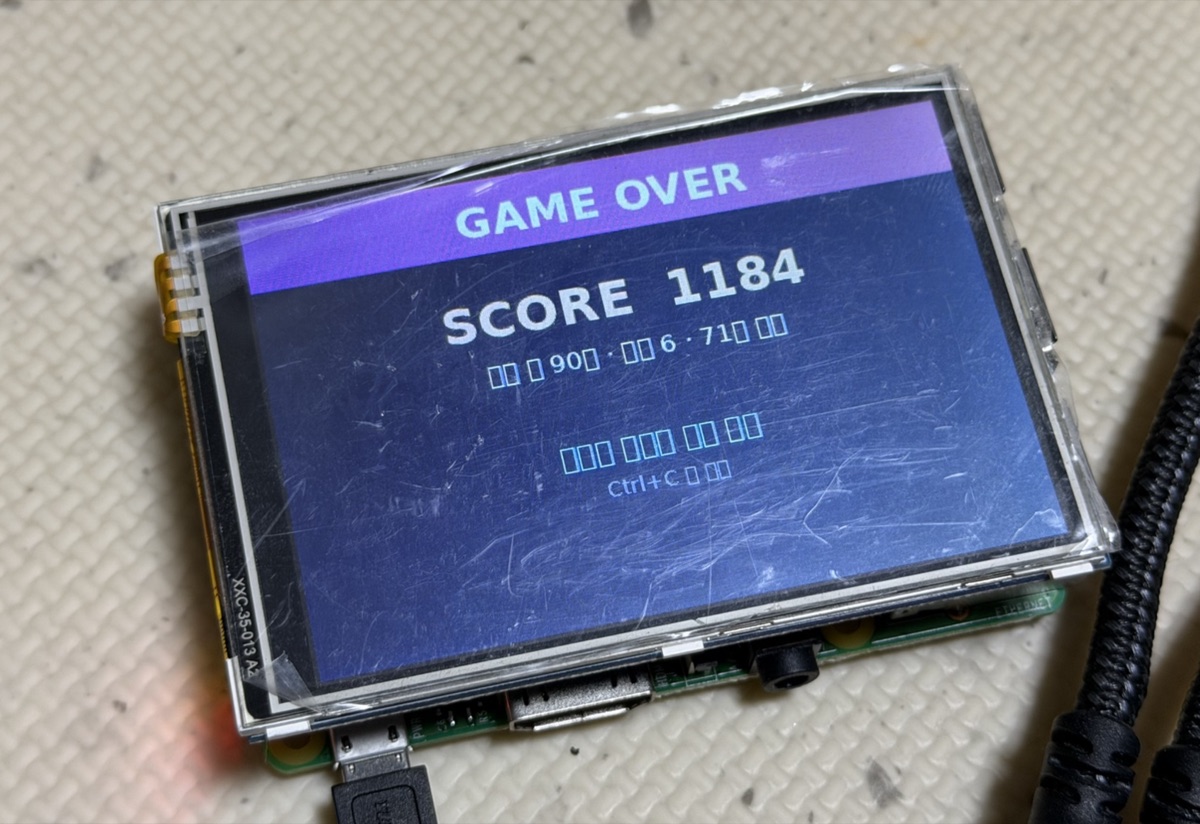 폰트 경로만 잘못 잡으면 이렇게 된다
폰트를 NanumGothic으로 바꾸기만 하면 해결됩니다.
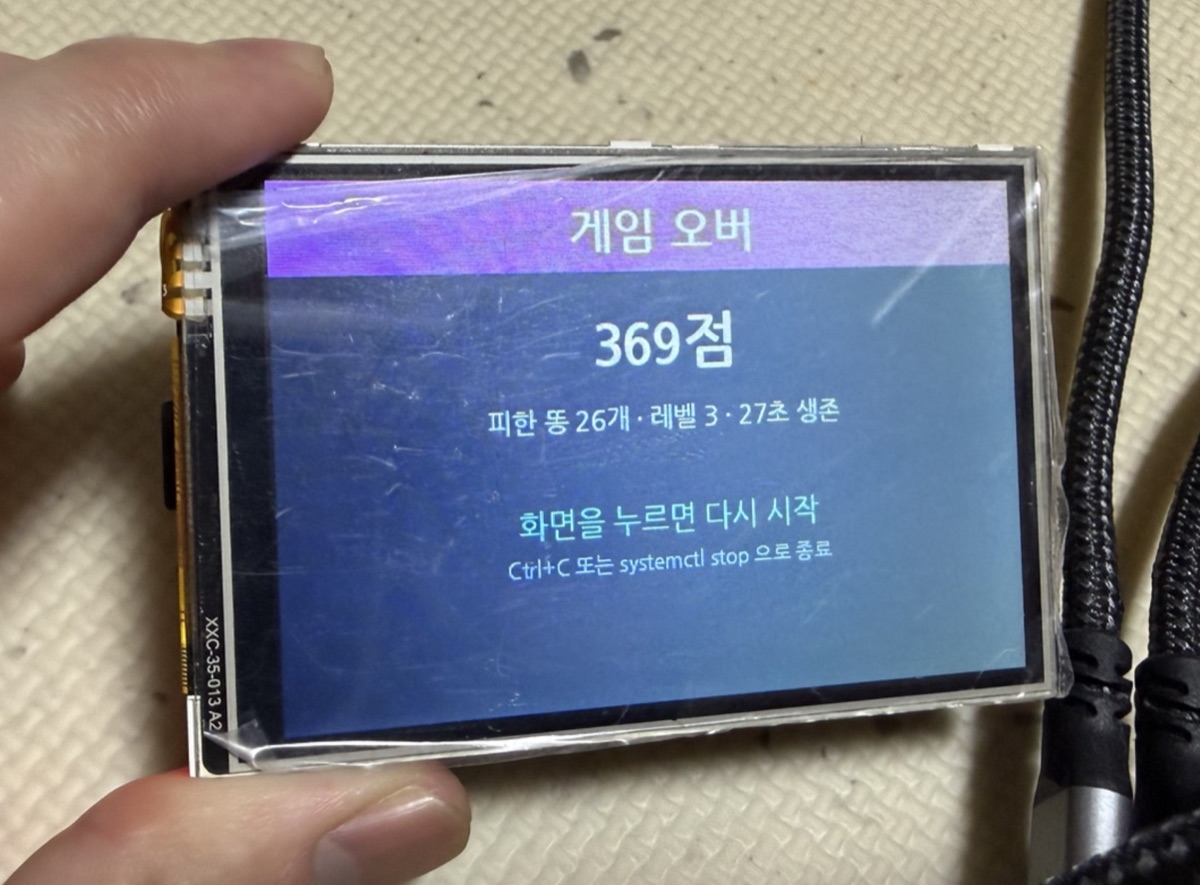 NanumGothic 적용 후 — 3.5인치에서도 한글이 또렷하게 읽힌다
캐릭터가 찢어져 보이면 — tearing
빠르게 좌우로 움직이면 캐릭터 머리가 잘린 것처럼 보일 수 있습니다. fbtft에는 vsync가 없습니다. 드라이버가 자체 주기(로그의 fps=33)로 dirty 영역을 SPI로 밀어내는데, 그 전송 도중에 앱이 다음 프레임을 덮어쓰면 화면 위/아래가 서로 다른 프레임이 됩니다.
두 가지로 완화했습니다.
① 변경된 행 구간만 전송 — 307KB를 매번 보내는 대신 캐릭터·똥·HUD가 있는 몇십 줄만 보냅니다. 전송량이 줄면 겹칠 창도 좁아집니다.
1
2
3
4
5
6
rows = np.flatnonzero(np.any(cur != prev, axis=1))
splits = np.flatnonzero(np.diff(rows) > 12) + 1   # 가까운 구간은 합쳐서
for part in np.split(rows, splits):
    y0, y1 = int(part[0]), int(part[-1]) + 1
    fb.seek(y0 * W * 2)
    fb.write(cur[y0:y1].tobytes())
② 드라이버 상한에 맞춰 페이싱 — 33fps보다 빨리 그려도 화면에 반영되지 않고 겹침만 늘어납니다. 처음엔 57fps로 그리고 있었습니다.
그리고 “손가락을 늦게 따라온다”는 별개 문제였습니다. 보간이 (target - px) * (dt * 11)이라 한 프레임에 19%만 이동했던 것입니다. 프레임레이트와 무관하게 체감이 일정한 지수 보간으로 바꾸고 최소 속도를 보장했습니다.
1
2
3
4
step = gap * (1.0 - math.exp(-26.0 * dt))
floor = 900.0 * dt                       # 멀리 떨어졌을 때 답답함 제거
if abs(step) < floor:
    step = math.copysign(min(floor, abs(gap)), gap)
코드
GitHub에 올렸습니다. 위 세팅이 끝났다면 클론해서 바로 돌려볼 수 있습니다.
1
2
3
git clone https://github.com/junho85/rpi-poop-dodge.git
cd rpi-poop-dodge
sudo python3 poop-dodge.py
게임 외에 두 개가 더 들어있습니다.
lcd-status.py— 호스트명·IP·온도·클록·스로틀링·부하·메모리·디스크·업타임을 LCD에 띄우는 상태 화면touch-dump.py— 터치가 안 잡힐 때 추측하지 않고 확인하는 진단 도구.TOUCH NOW를 띄우고 raw 이벤트를 배치 단위로 출력합니다
참고로 앱 쪽 fps는 40~57까지 나오는데, SPI 24MHz로 307KB 프레임을 초당 그만큼 보내는 건 대역폭상 불가능합니다. 앱의 write()는 커널 버퍼 복사로 끝나고 실제 SPI 전송은 fbtft 워커가 자기 주기로 처리하기 때문입니다. 즉 앱 fps는 화면 갱신률이 아닙니다 — 실제 상한은 드라이버의 fps=33입니다.
pygame 게임도 띄울 수 있습니다
pygame 자체는 라즈베리파이에서 잘 됩니다. 문제는 SPI LCD에 출력하는 것입니다. SDL2에는 fbdev 백엔드가 없습니다 — SDL 1.2의 fbcon 드라이버가 SDL2로 오면서 빠졌고, 남은 건 x11 · wayland · kmsdrm · dummy 정도입니다. 우리 LCD는 fbtft가 만든 fbdev 장치라 kmsdrm으로도 못 잡습니다.
그래서 pygame에게는 그리기만 시키고, 완성된 화면을 우리가 프레임버퍼에 복사하면 됩니다.
1
2
3
4
5
6
7
8
9
10
11
12
import os
os.environ["SDL_VIDEODRIVER"] = "dummy"   # 창을 만들지 않는다
import numpy as np, pygame

def push(surface, dev, W, H):
    if surface.get_size() != (W, H):
        surface = pygame.transform.smoothscale(surface, (W, H))
    # ⚠️ surfarray 는 (W, H, 3) 축이라 transpose 가 필요하다
    a = np.transpose(pygame.surfarray.array3d(surface), (1, 0, 2)).astype(np.uint16)
    rgb565 = ((a[:, :, 0] >> 3) << 11) | ((a[:, :, 1] >> 2) << 5) | (a[:, :, 2] >> 3)
    with open(dev, "wb") as fb:
        fb.write(rgb565.astype("<u2").tobytes())
pygame.display.flip()을 후크해두면 게임 코드를 한 줄도 고치지 않고 이 복사가 자동으로 일어납니다.
1
2
3
4
5
orig_flip = pygame.display.flip
def flip():
    orig_flip()
    push(pygame.display.get_surface(), dev, W, H)
pygame.display.flip = flip
실제로 해봤습니다 — 아이가 만든 게임
아이가 윈도우에서 pygame으로 만든 러너 게임을 라즈베리파이 LCD에 올렸습니다. 조작은 아이가 아두이노로 만든 버튼 조종기입니다.
옮기면서 걸린 게 화면 말고도 두 개 더 있었습니다.
① 윈도우 포트명 — 코드에 serial.Serial('COM4', 9600)이 박혀 있었습니다. 리눅스에서는 /dev/ttyACM0(아두이노 UNO는 CDC ACM)입니다. serial.Serial을 감싸서 COM*이면 /dev/ttyACM*를 자동으로 찾게 했습니다.
② 없는 리소스 — PNG 파일이 아직 안 넘어온 상태였는데, pygame.image.load에서 바로 죽습니다. 이것도 감싸서 없으면 자리표시 Surface를 돌려주게 했습니다. 그림 없이도 일단 플레이가 되니 나머지를 먼저 검증할 수 있었습니다.
그리고 LCD 터치를 아두이노 버튼과 같은 입력으로 주입했습니다. 게임이 ser.in_waiting / ser.read()만 쓰므로, 그 둘을 흉내내는 객체에서 터치 탭을 'J' 문자로 흘려보내면 됩니다. 조종기 없이도 화면만 만져서 플레이됩니다.
조종기는 문자 하나만 보냅니다
아이가 만든 조종기 쪽도 놀랄 만큼 단순합니다. 아두이노가 하는 일은 버튼을 읽어 문자 하나를 보내는 것뿐입니다.
1
2
[버튼] → 아두이노 UNO → USB 시리얼 9600bps → 게임의 ser.read()
                          'J' 한 글자
배선도 두 개뿐입니다. 버튼 한쪽 다리를 D2, 다른쪽을 GND 에 꽂습니다. INPUT_PULLUP 을 쓰면 풀업 저항이 필요 없습니다 — 누르지 않으면 HIGH, 누르면 GND 로 떨어져 LOW 입니다.
스케치에서 중요한 건 두 줄입니다.
1
2
3
4
5
6
// 접점은 누르는 순간 수 ms 동안 값이 튄다(bouncing).
// 그대로 읽으면 한 번 눌러도 여러 번 눌린 것으로 잡힌다.
if (millis() - lastChangeMs >= DEBOUNCE_MS && reading != stableState) {
  stableState = reading;
  if (stableState == LOW) Serial.write('J');   // 누르는 순간에만
}
① 디바운스 없이 읽으면 한 번 눌러도 여러 번 점프합니다. ② 누르는 순간(엣지)에만 보내야 합니다 — 누르고 있는 동안 계속 보내면 게임에서 연타가 됩니다.
Pi 쪽에서 확인은 이렇게 합니다.
1
2
ls /dev/ttyACM*        # UNO 는 CDC ACM 으로 잡힌다
python3 -c "import serial; s=serial.Serial('/dev/ttyACM0',9600,timeout=5); print(s.read(4))"
버튼을 네 번 누르면 b'JJJJ' 가 나옵니다. 안 나오면 Arduino IDE 의 시리얼 모니터를 닫았는지 보세요 — 포트를 잡고 있으면 다른 프로그램이 못 읽습니다.
버튼 두 개로 늘리면 — 뗄 때도 보내야 합니다
똥피하기는 좌우로 움직이는 게임이라 버튼이 두 개 필요합니다. 그런데 누르는 순간만 보내면 게임이 언제 멈춰야 할지 모릅니다. 그래서 뗄 때도 보냅니다.
| 버튼 | 누를 때 | 뗄 때 |
|---|---|---|
| 왼쪽 (D2) | L | l |
| 오른쪽 (D3) | R | r |
버튼을 배열로 두면 늘리기도 쉽습니다.
1
2
3
4
5
6
7
8
9
10
11
12
struct Button {
  const uint8_t pin;
  const char press;             // 누를 때 보낼 문자
  const char release;           // 뗄 때 보낼 문자 (0 = 보내지 않음)
  int lastReading, stableState;
  unsigned long lastChangeMs;
};

Button buttons[] = {
  {2, 'L', 'l', HIGH, HIGH, 0},
  {3, 'R', 'r', HIGH, HIGH, 0},
};
실제로 재보니 한 번 누름에 문자 하나씩 정확히 왔습니다.
1
2
받음: 'L' → 'l' → 'R' → 'r' ...
총 'LlRrLlRrLlRrLlRrLlRrLl'
만들면서 걸린 것 세 가지를 적어둡니다.
① .ino 파일명은 폴더명과 같아야 합니다. 다르면 Arduino IDE가 “폴더를 만들어 옮기겠냐”고 묻고, arduino-cli는 이렇게 거절합니다.
1
Can't open sketch: main file missing from sketch: .../arduino-controller.ino
② 부팅 배너를 넣으면 진단이 빨라집니다. 꽂자마자 문자가 오면 업로드·통신·보드레이트가 한 번에 확인되고, 남는 변수는 배선 하나뿐입니다. 단 배너에 프로토콜 문자(L l R r)를 쓰면 안 됩니다 — 게임이 입력으로 오해합니다.
1
Serial.write("# btn2 ok\n");
③ 아두이노를 Pi에 꽂는 순간 Pi가 재부팅했습니다. 꽂을 때의 순간 전류 때문입니다. 붙은 뒤에는 throttled=0x0 으로 안정적이었으니, 아두이노를 먼저 꽂고 Pi 전원을 넣으면 됩니다.
스케치와 배선·트러블슈팅은 저장소의
arduino-controller/에 있습니다.
재미있는 건 게임 입장에서 조종기든 LCD 터치든 같은 입력이라는 점입니다. 런처가 터치 탭을 같은 문자로 주입하니, 조종기가 없어도 화면을 만져서 플레이됩니다.
이 런처는 저장소에 pygame-on-lcd.py로 넣어뒀습니다.
1
sudo python3 pygame-on-lcd.py your-game.py
게임 해상도가 LCD와 다르면 자동으로 스케일합니다. 이번 게임은 아이가 480×320으로 만들어서 스케일 없이 1:1로 나왔습니다.
더 정석적인 길 — piscreen,drm
piscreen 오버레이에는 drm 파라미터가 있습니다. FBTFT 대신 DRM/KMS 드라이버를 쓰는 옵션입니다.
1
dtoverlay=piscreen,drm
이러면 LCD가 /dev/dri/cardN으로 잡히고, SDL_VIDEODRIVER=kmsdrm으로 pygame이 우회 없이 직접 붙을 수 있습니다. ⚠️ 다만 제가 검증하지 않았습니다 — HDMI와 카드가 둘이 되니 어느 쪽을 쓸지 지정해야 하고, fbdev 경로(/dev/fbN)가 사라져서 이 글의 다른 스크립트들은 못 쓰게 될 수 있습니다.
트러블슈팅
여기부터는 삽질 기록입니다. 위 설정으로 잘 됐다면 읽지 않아도 됩니다. 다섯 개 중 둘은 “인터넷 안내가 지금은 유효하지 않은” 종류이고, 셋은 제 코드 문제였습니다.
함정 1. waveshare35a 오버레이가 이제 없습니다
검색하면 거의 모든 글이 이걸 시킵니다.
1
dtoverlay=waveshare35a
그런데 최신 Raspberry Pi OS에는 이 오버레이 파일이 없습니다. 직접 확인해보면 압니다.
1
2
3
4
5
ls /boot/firmware/overlays/ | grep -i waveshare
# vc4-kms-dsi-waveshare-800x480.dtbo
# vc4-kms-dsi-waveshare-panel.dtbo
# waveshare-can-fd-hat-mode-a.dtbo
# ... waveshare35a.dtbo 는 없다
범용 fbtft 오버레이의 지원 목록에도 waveshare32b, waveshare22는 있지만 35a는 빠져 있습니다.
1
2
3
awk '/^Name:[[:space:]]*fbtft$/,/^Name:[[:space:]]*fe-pi/' /boot/firmware/overlays/README | grep waveshare
#         waveshare32b            Waveshare 3.2
#         waveshare22             Waveshare 2.2
그리고 벤더가 안내하는 LCD-show 스크립트는 config.txt를 통째로 덮어쓰고 옛 커널·X11 시절 가정을 밀어넣습니다. 게다가 그 스크립트가 기대하는 오버레이 자체가 없으니, 되돌리기 어려운 상태만 만들 위험이 큽니다. 실행하지 않는 쪽을 권합니다.
piscreen이 안 맞는 하드웨어라면 범용 fbtft로 핀을 직접 지정하는 방법이 있습니다.
1
dtoverlay=fbtft,spi0-0,ili9486,bgr,reset_pin=25,dc_pin=24,rotate=270,speed=16000000
함정 2. /dev/fb1이라는 가정이 깨집니다
인터넷 안내는 대체로 “LCD는 /dev/fb1이니 여기에 쓰면 된다”고 합니다. 저도 그렇게 짰고 잘 돌았습니다. 그런데 재부팅하니 아무것도 안 나왔습니다.
1
2
1차 부팅: [ 9.891] vc4-drm ... fb0: vc4drmfb     →  LCD는 fb1
2차 부팅:  (vc4 프레임버퍼 등록 안 됨)          →  LCD가 fb0
프레임버퍼 번호는 등록 순서로 정해지고, vc4 KMS와 SPI 드라이버의 프로브 타이밍 경합에 따라 갈립니다. 증상이 고약한 이유는 하드코딩한 스크립트가 에러 없이 조용히 실패한다는 점입니다. 장치는 멀쩡한데 화면만 죽은 것처럼 보입니다.
해법은 위 화면에 그리기 단계의 find_fb()입니다. 번호가 아니라 /sys/class/graphics/fb*/name의 드라이버 이름으로 찾고, 해상도도 virtual_size에서 읽으면 회전 설정을 바꿔도 안전합니다.
왜 에러가 안 나는가 — /dev 에 파일이 생깁니다
번호를 틀리면 셸이 없는 장치 이름으로 새 파일을 만듭니다. /dev는 쓰기 가능한 devtmpfs이고 root로 실행하니 막힐 이유가 없습니다.
1
2
3
4
5
sudo sh -c "head -c 307200 /dev/urandom > /dev/fb1"   # LCD가 fb0 인데 fb1 이라고 썼다
# (에러 없음. 종료 코드 0)

ls -la /dev/fb1
# -rw-r--r-- 1 root root 307200 ...    ← 장치가 아니라 그냥 파일이다
명령은 성공하고 화면만 안 바뀝니다. 저는 이 글을 쓰는 중에도 cut 필드를 잘못 세어 /dev/name이라는 파일을 만들었고, “노이즈 OK”라는 제 출력만 보고 성공했다고 판단했습니다.
1
2
ls -la /dev/fb*        # 장치는 맨 앞이 c (character device), 파일은 -
# crw-rw---- 1 root video 29, 0 ... /dev/fb0     ← 진짜 장치
c로 시작하는지만 보면 됩니다.
함정 3. 압력값으로 눌림을 판정하지 마세요
압력으로 “눌림”을 판정했는데 전혀 반응하지 않았습니다. 이벤트는 한 접촉마다 이 순서로 옵니다.
1
BTN_TOUCH=1  →  ABS_X  →  ABS_Y  →  ABS_PRESSURE  →  SYN_REPORT
BTN_TOUCH=1로 잡은 눌림 상태를 뒤따르는 ABS_PRESSURE가 덮어쓰는 구조였습니다. 눌림 판정은 BTN_TOUCH 하나만 믿는 게 단순하고 안전합니다 — 임계값을 고를 필요도 없고, 압력 보고 여부가 드라이버·패널에 따라 갈리는 것도 신경 쓸 필요가 없습니다.
🔴 원인 귀속을 정정합니다. 처음 이 글에는 “
xohms(x-plate-ohms) 파라미터를 주지 않으면 ADS7846이 압력을 계속 0으로 보고한다” 고 썼습니다. 나중에 같은 패널·같은dtoverlay=piscreen(xohms없음) 으로 재측정했더니 이렇게 나왔습니다.
그 진단은 재현되지 않습니다. 압력이 0으로 보였던 시점에는 함정 5의
struct파싱 버그가 아직 남아 있었습니다. 포맷이 어긋나면code와value가 타임스탬프 조각이 되니 압력이 0으로 보일 수 있습니다. 다만 그 환경이 남아 있지 않아 확정하지는 못했습니다.교훈은 이쪽이 더 큽니다 — 원인을 특정하기 전에 가설을 원인으로 적어두면, 나중에 진짜 원인을 찾아도 앞의 기록이 남습니다.
함정 4. 짧은 탭은 한 번의 read()에 통째로 들어옵니다
BTN_TOUCH로 바꿨는데도 안 잡혔습니다. 저항막 터치를 톡 누르면 접촉이 수십 ms뿐이고, 그동안 BTN_TOUCH=1부터 =0까지가 한 배치에 함께 도착합니다. 배치를 다 처리하면 상태는 항상 “뗀 상태”라, pressed만 검사하는 코드는 아무리 눌러도 영원히 못 봅니다.
그래서 눌림 시작을 tap_count로 latch해서 소비합니다(터치 읽기 단계 코드의 take_tap()).
latch는 반드시 소비해야 합니다. 안 비우면 contact()가 영구히 True로 남습니다. 저는 이걸 안 하다가 실제로 물렸습니다 — 아두이노 조종기를 붙인 뒤 버튼과 터치를 번갈아 쓰면 캐릭터가 마지막 터치 위치로 튀었습니다. 버튼을 뗀 순간 남아 있던 latch가 살아난 것입니다.
1
2
3
4
5
6
7
if dx:                          # 조종기로 조작 중
    self.px += dx * SPEED * dt
    self.touch.take_tap()       # 남은 터치 latch 를 버린다
elif self.touch.contact():
    ...
    if not self.touch.pressed and abs(gap) < 2.0:
        self.touch.take_tap()   # 탭이 목표에 도달했으면 소비
여러 단계로 넘어가는 화면에서도 같습니다. 다음 단계 전에 비우지 않으면 한 번 누른 게 두 단계를 동시에 통과합니다.
함정 5. struct 크기를 8바이트로 박으면 깨집니다
앞의 두 수정에도 안 되자 이벤트를 그대로 덤프해봤습니다.
1
batch#001 (3) 61466/27266=648498 ABS_Y=2200 61466/27266=648498
타입·코드가 쓰레기 값입니다. 구조체 크기가 어긋난 것입니다.
1
2
3
4
struct input_event {
    struct timeval time;   // long 2개
    __u16 type; __u16 code; __s32 value;
};
struct timeval은 long 2개라서 크기가 userland 비트수를 따릅니다. 32비트는 16바이트, 64비트는 24바이트입니다. 저는 "qqHHi"(q = 고정 8바이트, 합 24바이트)로 박아뒀는데, 이 Pi는 32비트였습니다.
1
2
3
dpkg --print-architecture     # armhf
python3 -c "import platform; print(platform.machine())"   # armv7l
getconf LONG_BIT              # 32
해법은 native long입니다. "llHHi"로 쓰면 32/64비트 양쪽에서 자동으로 맞습니다.
아키텍처를 커널로 판단하면 틀립니다
더 근본적인 오진이 있었습니다. 이미지 커널이 6.18.34+rpt-rpi-v8이고 v8은 arm64니까 64비트라고 단정했던 것입니다. 그런데 Raspberry Pi OS 32-bit는 Pi 3 이상에서 64비트 커널을 로드합니다. 커널 비트수와 userland 비트수는 별개입니다.
힌트가 하나 더 있었는데 놓쳤습니다. /etc/os-release의 이름이 갈립니다.
| userland | PRETTY_NAME |
|---|---|
| 32비트 | Raspbian GNU/Linux |
| 64비트 | Debian GNU/Linux |
아키텍처는 uname -m이 아니라 userland 기준(dpkg --print-architecture)으로 봐야 합니다.
그럼 32비트를 골라야 하나 — 아닙니다
“SPI LCD를 쓰려면 32비트를 골라라” 는 얘기가 돌아다닙니다. 저도 그렇게 알고 있었는데 근거를 설명할 수 없어서, 64-bit 이미지로 다시 구워 확인했습니다.
1
2
3
4
5
6
7
dpkg           : arm64
uname -m       : aarch64
os-release     : PRETTY_NAME="Debian GNU/Linux 13 (trixie)"

fb0 : fb_ili9486  480,320
[   11.895516] graphics fb0: fb_ili9486 frame buffer, 480x320, fps=31, spi0.0 at 24 MHz
N: Name="ADS7846 Touchscreen"
전부 그대로 됩니다. 오버레이 바인딩, 프레임버퍼 그리기, 한글, 터치, 게임까지 확인했습니다.
그 말의 출처는 fbcp-ili9341 입니다. HDMI 화면을 SPI LCD로 복사해주는 도구인데, 라즈베리파이의 옛 DispmanX API에 의존해서 64비트에서는 빌드되지 않습니다. 이 글의 방식은 커널 드라이버(fbtft)에 직접 그리는 것이라 그 제약과 무관합니다.
다만 64비트로 옮기면 위에서 본 struct input_event가 16 → 24바이트로 바뀝니다. "llHHi"로 써두면 코드를 고칠 일이 없습니다.
하드웨어부터 배제하세요
터치 쪽 세 함정은 전부 “하드웨어는 정상인데 내 판정이 틀린” 경우였습니다. IRQ 카운트를 먼저 확인해 하드웨어를 배제한 게 그나마 시간을 아꼈습니다.
1
grep ads7846 /proc/interrupts    # 터치할 때 카운트가 오르면 하드웨어 정상
정리
| 함정 | 증상 | 해결 |
|---|---|---|
| 흰 화면 | 아무것도 안 나옴 | 고장 아님. 백라이트 상시 ON + 드라이버 미설정 |
waveshare35a 없음 | 오버레이 적용 실패 | dtoverlay=piscreen |
LCD-show 스크립트 | config.txt 덮어씀 | 실행하지 않기 |
| fb 번호 하드코딩 | 재부팅 후 조용히 실패 | /sys/class/graphics/fb*/name으로 탐색 |
| 압력값으로 눌림 판정 | 터치 무반응 | BTN_TOUCH만 신뢰 (압력이 0이라는 진단은 정정) |
| 짧은 탭 유실 | 톡 눌러도 무반응 | 눌림 시작을 latch |
struct 24바이트 가정 | 이벤트 파싱 깨짐 | "llHHi"(native long) |
| 커널로 아키텍처 판단 | 32/64비트 오판 | dpkg --print-architecture |
| 저전압 경고 | 클록이 절반으로 묶임 | 어댑터보다 케이블을 먼저 의심 |
가장 값진 교훈은 “검색 결과와 내 환경의 차이를 먼저 확인하라” 였습니다. waveshare35a도 /dev/fb1도 예전엔 맞는 안내였고, 지금 이 이미지에서만 틀립니다. ls /boot/firmware/overlays/와 dmesg 한 번이면 확인되는 것이었는데, 검색 결과를 그대로 믿고 시작해서 시간을 썼습니다.
그리고 추측으로 두 번 고치고 두 번 다 빗나간 뒤에야 이벤트를 그대로 덤프했습니다. 애초에 그것부터 했어야 했습니다. 그래서 진단 도구(touch-dump.py)를 저장소에 같이 넣어뒀습니다.